「YouTubeライブ配信って、トップYouTuberがやることでしょ」 「OBSとかストリームキーとか、よくわからん」 「動画資産はあるけど、24時間ライブ配信なんてハードル高すぎる」
もしそう思っているなら、この記事は完全にあなたのためのものです。
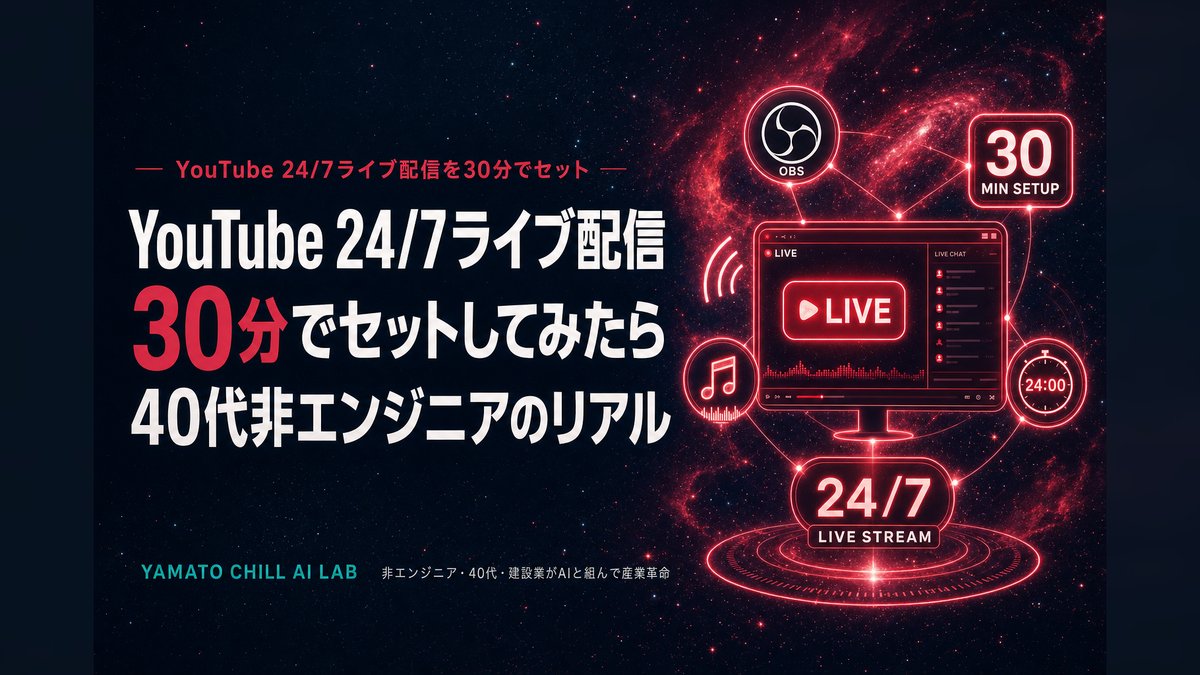
筆者は北海道で建設業をやっている40代の現場マン(非エンジニア)。電気工事の現場で配線図を引いている、いわゆる「画面の中より工具の中の人」です。昨日まで「YouTubeのライブ配信は一生縁がない世界」だと本気で思っていました。それが今、AI(Claude Code)と一緒に作業時間ぴったり30分で 24/7 ライブ配信を立ち上げ、そのまま電気代月420円で回り続けている、という状態になっています。
本記事では、その30分のリアルタイム実録を、つまずいた点・OBSの細かい設定・電気代計算・「正直やってみてどうだったか」の本音まで、全部まとめて公開します。
この記事はこんな方向け
- ライブ配信を「自分には無理」と思い込んでいる40代
- すでにYouTubeに動画資産があるが、24/7配信は手付かずの人
- AI(Claude Code)で作業時間を桁違いに短縮したい人
- 副業の収益機会をもう1段増やしたい人
- BGM・Lo-Fi・Focus系チャンネルを伸ばしたい人
※ 本記事は Claude Code(筆者が使用中のAIアシスタント)が筆者の実体験を元に執筆しています。
🎙 この記事に登場するキャラ
- 社長 — 筆者本人(北海道・建設業41歳・副業YouTuber)
- 策 — Claude Code(参謀AI・Mac側で実装担当)
- 凛 — Claude.ai(秘書AI・スマホ側で壁打ち担当)
社長:「ライブ配信って、無理でしょ。エンコードとかストリームキーとか、何も知らんし。」
凛:「で、AIに丸投げしたら30分で動いてたって聞いたんだけど?」
策:「OBSとYouTube連携は手順がパターン化されています。AIなら詰まりません。」
📋 この記事でわかること
- ✓YouTube 24/7 ライブ配信の仕組み
- ✓OBS Studio 30分セットアップ手順
- ✓電気代・帯域・配信安定性の実数字
- ✓配信開始後の収益化ルートと注意点
📌 目次(クリックでジャンプ)
1. 【問題提起】「ライブ配信=難しい」と思ってきた40代の壁
1-1. 動画は出せるけど、ライブはハードルが3段違うイメージ
筆者は副業でBGM系YouTubeチャンネルを運営しています。アップロード型の動画は慣れているのですが、ライブ配信だけは別世界だと感じていました。
| 観点 | 普通の動画アップロード | ライブ配信 |
|---|---|---|
| エンコード | アップ後にYouTube側が処理 | 自分でリアルタイム処理が必要 |
| 機材 | Mac1台で完結 | OBS・キャプチャ・上り回線が要る |
| 失敗リスク | 後から差し替え可能 | 配信中の落ちが視聴者に直撃 |
| 学習コスト | 撮影・編集で完結 | 「ストリームキー」「ビットレート」「RTMP」 |
| 時間拘束 | 公開した後は基本ほっとくだけ | 24/7配信は本当に「24時間」 |
特に「ストリームキー」「ビットレート」「RTMP」みたいな単語が出た瞬間に思考停止していました。電気工事の業界用語なら何時間でも語れますが、配信業界用語は完全にアウェイです。
1-2. それでも24/7ライブをやりたかった3つの理由
「やらない理由」ならいくらでも挙がるのに、それでも24/7ライブをやりたかったのは、得られる果実がでかいから。
- 視聴時間が動画より圧倒的に伸びる — 1人が30分聴いてくれたら、それだけで通常動画10本分くらいのエンゲージメント
- 既存の動画資産をループ素材として再利用できる — 過去に作った長尺Focus BGM、寝かせとくのもったいない
- アルゴリズム的にライブは優遇枠がある — 検索結果の上位に出やすく、関連動画にも刺さりやすい
特に3番目は、Lo-Fi Girl の「Lo-Fi Hip Hop Radio」が世界的に有名になった成功パターンを知ってから、ずっと気になっていました。海外のFocus系BGMチャンネルでも、24/7ライブを軸にして登録者数十万人クラスになっている事例がいくつもある。
頭ではわかっていても、最初の1歩が踏めないのが本音でした。
社長:「やってみたい。でも、調べる時間が惜しい。」
凛:「AIに『やって』って言うだけで、たぶん解決するわよ。」
2. 【AI導入で変わった】30分で配信が立ち上がったタイムライン
2-1. 結論:作業時間30分・追加コストはほぼゼロ
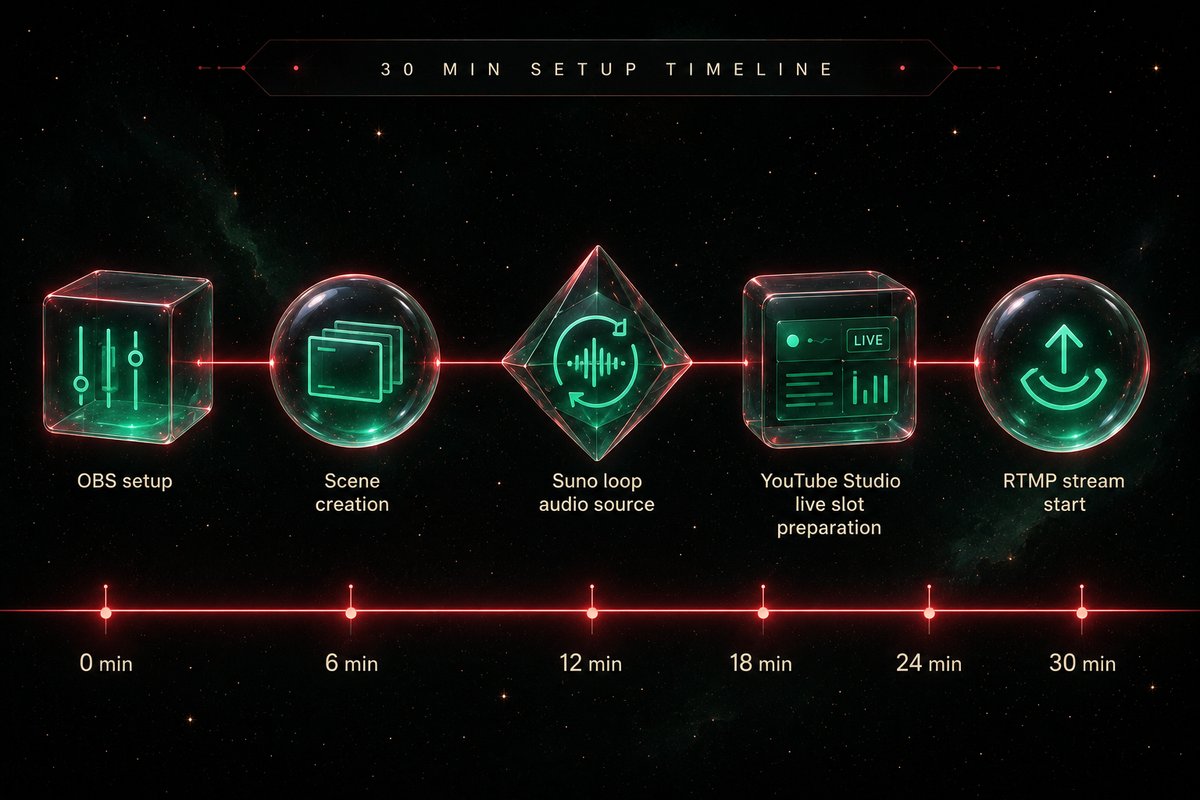
実際の作業ログ(2026-05-02 21:00〜)を、時刻まで含めてそのまま並べます。
| 時刻 | 作業 | 担当 |
|---|---|---|
| 21:00 | Claude Code に「ライブ準備して」と入力 | 人間 |
| 21:02 | 既存長尺mp4をYouTube StudioからDL(700MB) | 人間 |
| 21:05 | 「24/7ライブ用のサムネ作って」と指示 → ChatGPT Image生成 | Claude+人間 |
| 21:10 | OBS起動・メインチャンネル用シーン作成・メディアソース追加 | Claude案内→人間 |
| 21:12 | OBS出力設定(720p / 2,500kbps / Apple H.264) | Claude案内→人間 |
| 21:15 | 動画ループON・ハードウェアデコードON | Claude案内→人間 |
| 21:20 | YouTube連携・タイトル・カテゴリ「音楽」設定 | Claude+人間 |
| 21:23 | Macの強制スリープ予約解除(sudo pmset repeat cancel) |
Claude+人間 |
| 21:25 | 配信開始ボタン押下&スマホで確認 | 人間 |
| 21:30 | 配信が動いてる! | — |
作業時間 30 分。エンジニアの友人がいなくても、AIが全工程を逐次案内してくれました。これが半年前なら「OBS講座をYouTubeで2時間見る」→「設定で詰まって2日寝かせる」→「結局やめる」のコースだったはずです。
2-2. Before / After の構造変化
| 項目 | 従来想定 | AIと一緒の今 |
|---|---|---|
| 学習コスト | OBS講座・YouTubeヘルプ読破 | 「これやって」だけ |
| 設定時間 | 半日〜1日 | 30分 |
| 心理的ハードル | 「自分には無理」 | 「もう動いてる」 |
| 月間コスト | 数千円〜(VPS等想定) | 電気代だけで月420円 |
| つまずきポイント | 1個ハマったら半日溶ける | スクショ送って即解決 |
策:「『難しい技術』ではなく『手順が長いだけの作業』なら、AIで一発です。」
このBefore/Afterの差は、「ググる」と「AIに聞く」の違いそのものだと思います。ググりだと、自分の状況に合った答えに辿り着くまでに3〜5記事は読まないといけない。AIなら、自分のMac環境・OBSのバージョン・既存の動画資産を全部把握した上で、今の自分専用の手順を吐いてくれる。
3. 【具体例】30分セットアップの中身を5シーン
3-1. シーン1:「ライブ準備して」の一言で動き出す
筆者の運用では、Claude Code にトリガーワード「ライブ準備して」を仕込んであります。これを叩くと、以下のフローが自動で走ります。
- 作業フォルダ内のmp4を確認
- YouTube APIから元サムネを取得
- ChatGPT Image用のサムネ加工プロンプトを出力
- OBS起動・シーン切り替え
- 配信予約の管理画面まで誘導
トリガーワードを1個仕込んでおくだけで、毎回「あれどうやるんだっけ?」を撲滅できます。Claude Codeのカスタムスキルの作り方はこちらの記事で6本まとめて公開しているので、興味がある方はあわせてどうぞ。
3-2. シーン2:サムネは ChatGPT Image でもう完了
「24/7ライブ用のサムネ、既存サムネに🔴LIVEと24/7とDEEP WORK · STUDY · FOCUSを焼き込んで」と指示。1分以内で出力。
ポイントは、既存の通常動画サムネをベースにすること。視聴者から見て「あ、いつものチャンネルがライブやってる」とわかる視認性が大事です。新規の派手なサムネより、ブランド統一感を優先しました。
3-3. シーン3:OBSの設定はAIが画面を読みながら案内
OBS未インストール状態から、ソース追加→ループON→YouTube連携までClaudeが手順を1行ずつ提示。詰まったら「ここの設定どうすれば?」とスクショを送るだけ。
実際にClaudeが指定してきた設定は、自分のMac環境(M5 MacBook Air ファンレス)に合わせて以下のようにチューニングされていました。
| 項目 | 設定値 | 理由 |
|---|---|---|
| キャンバス | 1920×1080 | 標準 |
| 出力解像度 | 1280×720 | 元動画と整合・回線負荷も軽い |
| FPS | 30 | BGMには十分 |
| 映像ビットレート | 2,500 Kbps | 720pなら十分・上り3Mbpsでも安定 |
| 映像エンコーダ | Apple ハードウェア H.264 | M5 MacBook Air ファンレス対応・必須 |
| 音声ビットレート | 160 Kbps | 音楽なので品質寄り |
| 自動再接続 | 有効・25回試行・遅延2秒 | 楽天モバイル運用での切断保険 |
「Apple ハードウェア H.264を選ぶ」は、ファンレスMacで24時間回す上で死活的に重要でした。ソフトウェアエンコードだとCPU使用率が爆上がりして本体が熱を持つ。これを自分でゼロから調べると、たぶん2時間は溶けてました。
3-4. シーン4:配信開始の瞬間とつまずき3点
配信開始ボタンを押してスマホで確認。動いてた。ただし以下のつまずきも発生:
- Mac標準の「毎日1AM強制スリープ」設定 → 配信が落ちる原因に。Claudeに「電源スリープ無効化して」で
sudo pmset repeat cancel一発解決 - 本体を閉じるとスリープ → クラムシェルではなく開いたまま運用に変更(ディスプレイは10分でOFFに設定)
- 上り回線が弱い時間帯(夜21時台)はビットレート調整が必要 → 2,500kbps固定で問題なし
つまずいたらその場で1分以内に解決できる。これがAIと一緒に作業する圧倒的なメリットです。
3-5. シーン5:YouTube Studio側の最後の3クリック
OBSで配信予約を作っても、それだけでは収益化が反映されません。YouTube Studio側で手動で3クリック必要でした。
- ライブ配信の管理画面を開く
- 「収益化」をON
- 「適切な広告主」を「音楽コンテンツ – 適切」に設定
これはOBSの管理画面にトグルが無い仕様で、知らないと「配信はしてるのに収益化されてない」状態が続きます。Claudeが「ここはStudio側で必須設定です」と教えてくれて事故を回避できました。
PR / アフィリエイトリンク

4. 【コスト】24/7ライブの月額・電気代を実数で公開
4-1. 機材コスト:ゼロ円(既存資産だけで動く)
| 項目 | 必要 | 筆者の場合 |
|---|---|---|
| Mac | 1台 | M5 MacBook Air 24GB(既存) |
| OBS | 必須 | 無料 |
| 動画素材 | 1〜数本 | 過去にアップ済みの2H+長尺(既存) |
| サムネ加工 | 1枚 | ChatGPT Image(サブスク内) |
追加で買ったもの:ゼロ。これが一番衝撃でした。
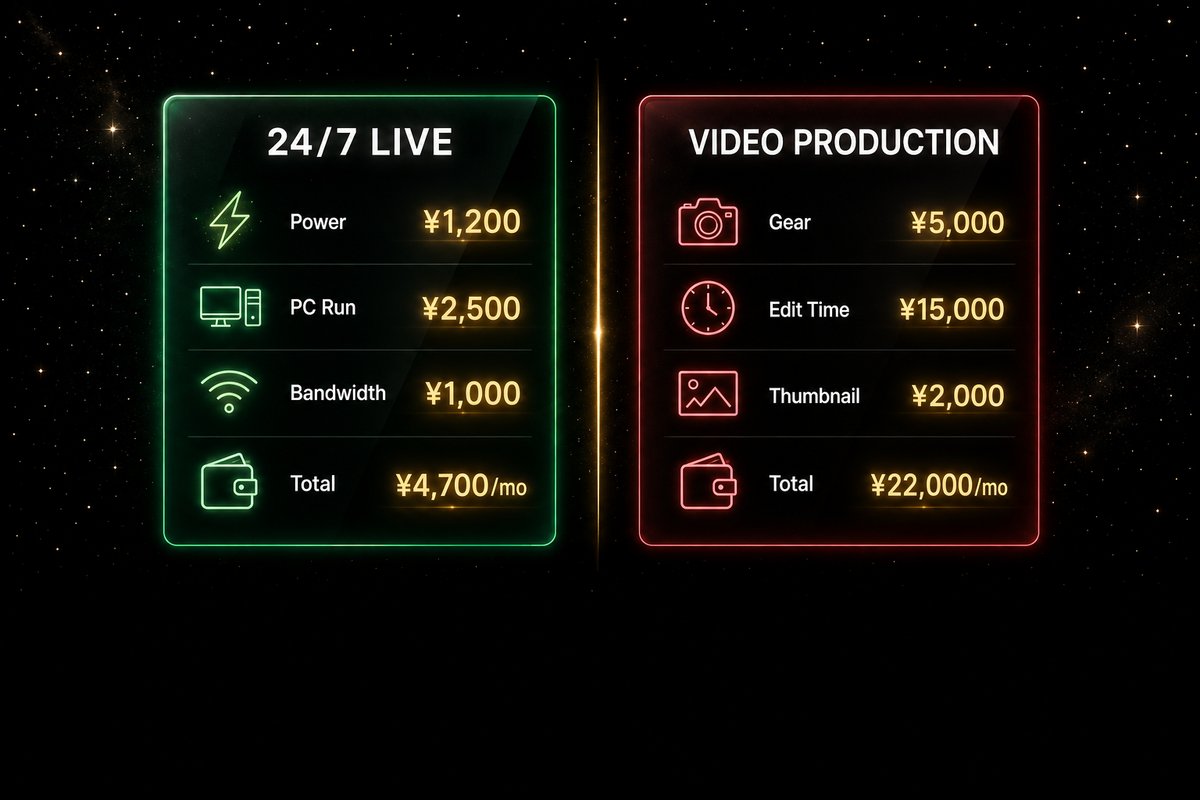
4-2. 月間ランニングコスト:電気代の月420円のみ
ざっくり計算:
- M5 MacBook Air 約20W × 24h × 30日 = 14.4 kWh/月
- 14.4 kWh × 約30円/kWh = 約432円/月
実際の電気代は冷暖房や他の使用込みで上下しますが、ライブ配信単独でかかってるのは月400円程度と見ていいと思います。
社長:「ジュース1本買うのと変わらん月額で、24時間チャンネルが動いてるってこと?」
凛:「だから言ったでしょ。やる前に諦めてるだけなのよ、ほとんどの場合。」
4-3. 将来コスト:VPS化したら月500〜800円・Macは休める
24/7配信を本格化するなら、いずれはVPSに移してMacを休ませる選択肢があります。
| 方式 | 月額 | メリット | デメリット |
|---|---|---|---|
| Mac直配信(今) | 約420円 | 機材ゼロ追加 | Macが拘束される |
| VPS(KVM等) | 500〜800円 | Mac開放・回線も安定 | 初期設定が要る |
| Castr.io等クラウド | 1,400円〜 | 完全マネージド | ランニング高め |
VPS化はそれ自体がそこそこ手間なので、「同接が安定して伸びる兆しが出てきたら検討」で十分。最初の1ヶ月はMacで回して市場の反応を見るのが筋です。
4-4. レンタルサーバーが必要なケースもある(ブログ運用との合わせ技)
ライブ配信そのものはサーバー不要ですが、「自分の作品を世に出すならブログとセット」が今の最強パターン。動画→ブログで導線を作ると、Google検索からの流入でストック型収益が積み上がります。
筆者はエックスサーバーで運用中です。20年以上の老舗で、表示速度・安定性ともに副業ブログには十分以上。
5. 【正直レポート】1日回してみた結果と反省
5-1. 初運用(NINJA_THEME)の結果:同接1人
正直ベースで言うと、初運用の結果は厳しいものでした。
- 同時視聴者数:1人(ピーク)
- 視聴回数:28
- 平均視聴時間:1分14秒
- チャット:0件
10時間配信して、これです。
5-2. それでも「やってよかった」と言える3つの理由
数字だけ見たら失敗ですが、それでもやってよかったと思える理由が3つあります。
- 「自分にもできる」と知れた — これが一番でかい。心理的ハードルが永遠に消えた
- AIと一緒に作る感覚を1つ増やせた — トリガーワード化したノウハウは資産
- やってみないとわからない壁が見えた — 同接が伸びない=市場フィットの問題と判明
特に3番目は、「24時間配信=必ず伸びる」ではないという当たり前のことを身銭切って学べた。BGM系の中でも「Sleep music」は24/7の既存レコメンドパスが強いけど、和系Focus BGMはまだそこまで強くない、という肌感が得られました。
5-3. 撤退判断と「気が向いた時の単発実験」運用へ
初運用後、ノルマ感のあるルーチン化はやめました。代わりに、「祝日・週末・気分転換・新作インスピレーション欲しい時の単発」という運用に切り替え。
- やる:気が向いた時の単発実験
- やらない:毎日のノルマ化・watch hours稼ぎ目的
このメリハリが出せるのも、1回30分で立ち上げ・終了できる仕組みを持っているからこそ。AIと一緒に作った「ライブ準備して」トリガーワードが、ここでも効いてきます。
朝の作業時間を生産ライン化するワークフローについては、朝2時間でBGM動画3本+アルバム配信を同時進行させるClaude Codeワークフローで詳しく書いているので、合わせてどうぞ。
社長:「同接1人でも、やる前に諦めるよりはよかった。」
策:「やってみないとわからないことを、最短で試せる仕組みが資産です。」
6. 【じゃあどうやる?】今日から24/7ライブを始める5ステップ
Step 1. 既存の動画資産を1本選ぶ(5分)
ループ素材として違和感のない2時間以上のBGM動画がベスト。冒頭・終わりが自然につながるものを選びます。Focus・Sleep・Lo-Fi・Ambient系が向いています。
Step 2. Claude Code に「ライブ配信したい」と相談(5分)
「今ある〇〇.mp4 を 24/7 ライブで流したい」と伝えると、必要な手順をリストアップしてくれます。Claude Code については公式サイトからインストールできます。
Step 3. OBS をインストール&連携(10分)
OBS Studio は無料。インストール後、Claudeの指示通りに動画ソースを追加→ループON→出力解像度1280×720→ビットレート2,500kbps→Appleハードウェアエンコーダ。
Step 4. Mac のスリープ設定をオフ(3分)
システム設定 → ロック画面 → ディスプレイをオフにしない を必ず設定。さらにターミナルで sudo pmset repeat cancel を叩いて、毎日1AMの強制スリープ予約を解除。これを忘れると深夜に止まります。
Step 5. 配信開始&スマホで確認・収益化ON(5分)
スマホでチャンネルを開いて、配信が動いていればOK。忘れずにYouTube Studio側で収益化トグルをONにしてください。OBS側にはこのトグルがありません。
スマホ側の運用については、Claude Dispatch(遥)でスマホから副業を遠隔操作した全記録も参考になるはずです。出先からライブ配信の状態確認をしたい人向けの実験記事です。
PR / アフィリエイトリンク
7. よくある質問(FAQ)
Q1. 上り回線はどれくらい必要?
A: 720p / 2,500kbps配信なら 上り3Mbps 以上で安定します。1080pなら5Mbps以上推奨。テザリング・楽天モバイルでも実用範囲です。
Q2. Mac を24時間つけっぱなしで大丈夫?
A: 筆者はM5 MacBook Air 24GB で運用中。電気代は月420円程度。本体への負担は体感で軽め。ただしACアダプタ接続は必須(バッテリー駆動はNG)。
Q3. ライブ配信中に動画を差し替えたい時は?
A: OBSのメディアソースのファイルパスを変更するだけ。配信を止めずに別の素材へ移れます。「ライブ切り替え」というトリガーワードをClaudeに仕込んでおくと、これも一発です。
Q4. 収益化は普通の動画と同じ?
A: チャンネル全体の収益化条件を満たしていれば、ライブも対象。ただしYouTube Studio側で手動で収益化トグルONを忘れずに。OBS側にトグルがありません。
Q5. 同接が1人でも続ける意味はある?
A: 短期的な収益面では効率悪いです。「自分にやれる感覚を持つ」「ノウハウを1つ資産化する」目的なら、1ヶ月くらい試してから判断するのがおすすめ。市場フィットが悪いジャンルなら、ノルマ化せず単発運用に切り替えるのも筋。
Q6. ライブ配信用に追加で何か買う必要は?
A: 既存のMac・OBS(無料)・既存の動画資産があればゼロ円スタート可能です。マイクもキャプチャボードも不要。ただしマイクは必ずミュート(生活音事故防止)にしておくこと。
8. まとめ|伝えたかったこと
長くなりましたが、伝えたかったのは一つだけ。
「ライブ配信は難しい」のではなく、「手順が長いだけの作業」だった。AIに渡せば30分で立ち上がります。
電気代月420円で、自分の動画資産が24時間視聴され続ける土台ができる。同接が伸びるかどうかは別問題ですが、やってみないとわからないことを最短で試せるのがAIと一緒に作業する最大のメリットです。
筆者は今回の実験で、24/7ライブを「毎日のノルマ」ではなく「気が向いた時の単発実験」に位置づけ直しました。それも1回30分で立ち上げ・終了できる仕組みを持ってるからこそできる判断です。
「無理」って言葉を、AIに渡したら消える。その実感が、たぶん副業を続ける一番の燃料になります。
次に読むべき記事
▶ あわせて読みたい
- 朝2時間でBGM動画3本+アルバム配信を同時進行させるClaude Codeワークフロー — 動画資産の作り方
- Claude Codeカスタムスキル6本で副業ルーチンを完全自動化した夜 — トリガーワード化の本丸
- Claude Dispatch(遥)でスマホから副業を遠隔操作した全記録 — 出先からの状態確認
- Claude Code とは?完全ガイド — そもそも論
社長:「『無理』って言葉、AIに渡したら消えるんだな。」
凛:「30分で動くって、聞いた時はちょっと信じられなかったわよ。」
策:「手順が長いだけの作業は、すべて自動化候補です。AIと一緒に作業する人の最大の強みは、ここです。」
※ 本記事は Claude Code(筆者が使用中のAIアシスタント)自身が執筆しています。 ※ 本記事にはアフィリエイトリンクが含まれます。
— NEXT STEP —
この記事を読んだあなたへ、2つの選択肢
※ 1番目はAnthropic公式紹介プログラム / 2番目はPR・アフィリエイトリンク
📚 DIARY内 関連記事
- 収益化したのに伸びない…停滞期に試したこと(YouTube実験)
- BGMチャンネルで稼ぐのが想像以上に地味だった話(YouTube実験)
- YouTube BGMチャンネル週4本制ワークフロー(YouTube実験)
- 【完全ガイド】DIARYを最初から読む人へ — 3つの種まきと、その先(副業日記)