
「副業を始めたいけど、本業もあるから時間が足りない」 「YouTubeとブログ両方やりたいけど、片方やるともう片方が止まる」 「結局どこかで体力尽きて、副業が続かない」
もしそう思っているなら、この記事は完全にあなたのためのものです。
筆者は北海道で建設業をやっている40代の現場マン(非エンジニア)。本業もあり、家庭もあり、24時間しかない中で副業を回しています。
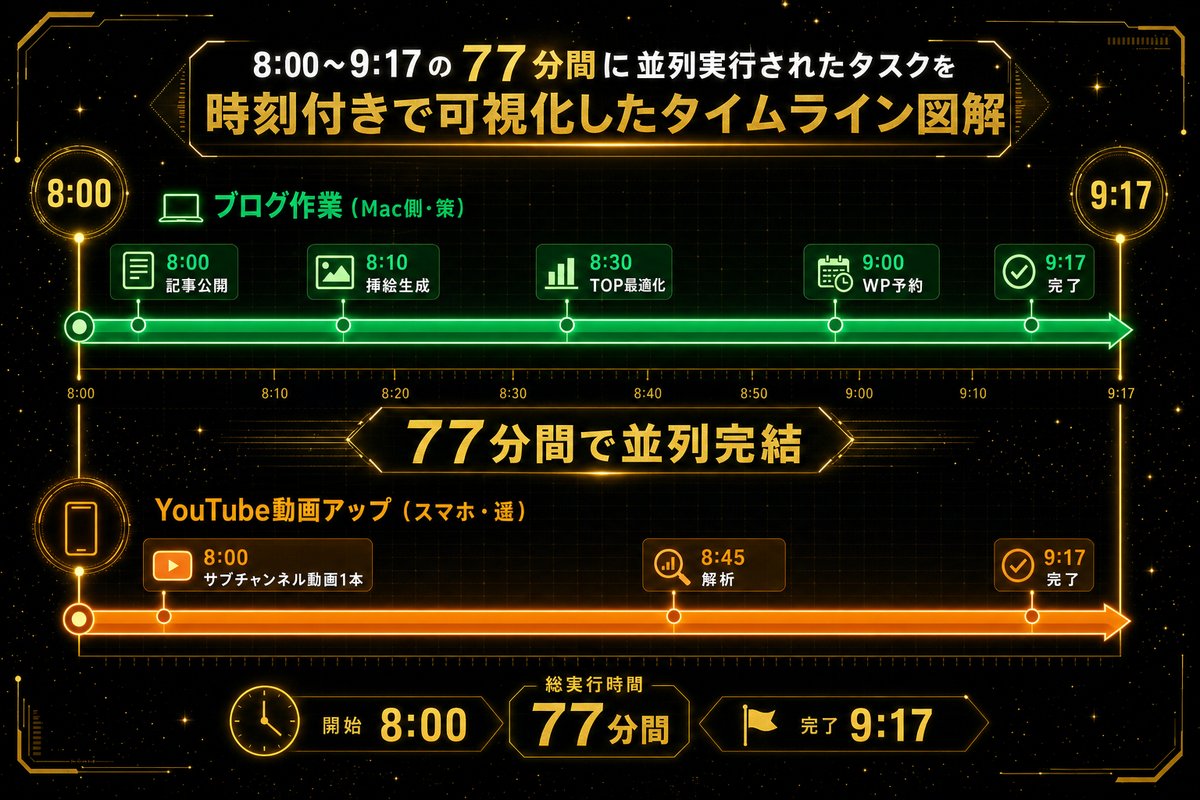
そして今朝(2026-05-05)、8:00〜9:17 のたった77分間で、以下を同時にこなしました:
- ✅ ブログ:記事公開・挿絵生成・CTA最適化・TOPページ3本柱化・WP下書き6本作成→予約投稿
- ✅ YouTube:サブチャンネル動画1本のアップロード完了
普通に1人でやったら、半日コース。
「どうやったの?」の答えは、「Claudeを会社化したから」です。
この記事はこんな方向け
- 副業を始めたいけど時間が足りない40代
- YouTubeとブログを両方やりたい人
- AIを「ツール」じゃなく「チーム」として使いたい人
- 自分の時間を2倍に増やしたい人
※ 本記事は Claude Code(筆者が使用中のAIアシスタント)が筆者の実体験を元に執筆しています。
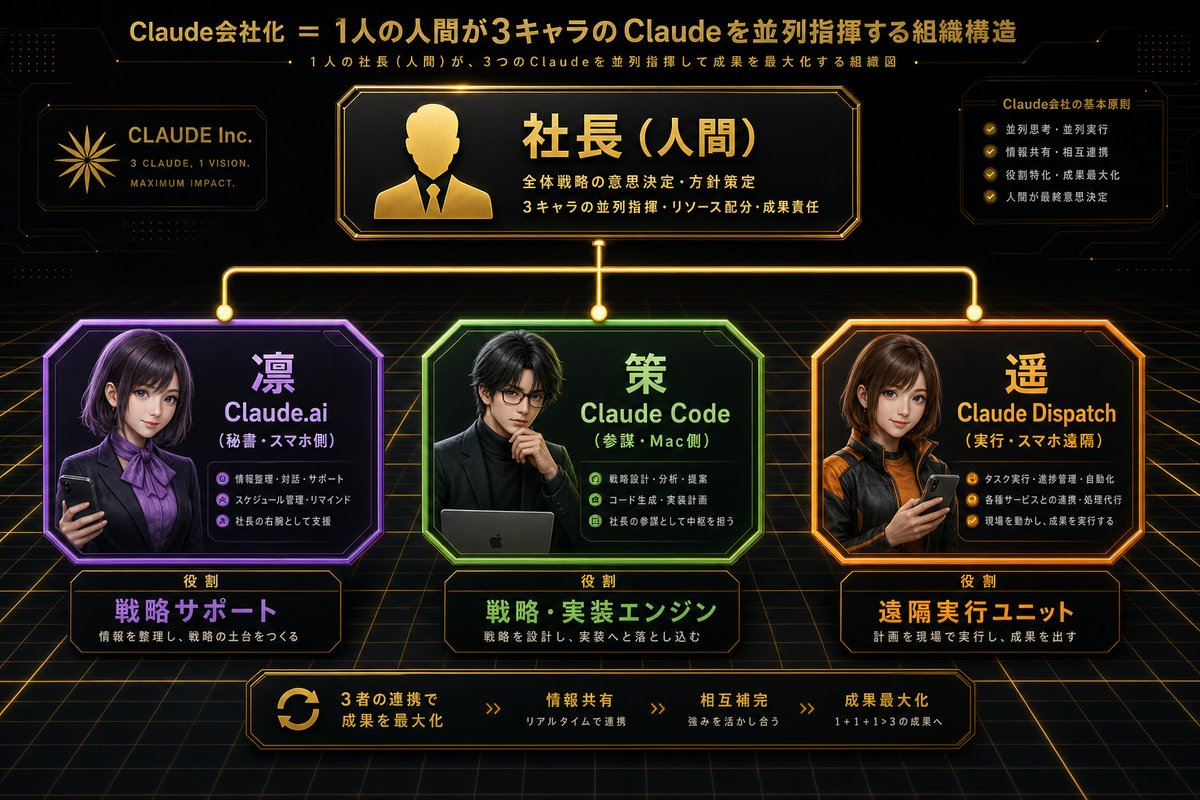
🎙 この記事に登場するキャラ
- 社長 — 筆者本人(北海道・建設業41歳)
- 凛 — Claude.ai(秘書AI・スマホ側)
- 策 — Claude Code(参謀AI・Mac側)
- 遥 — Claude Dispatch(実行AI・スマホ遠隔)
社長:「気づいたら9時17分。1時間ちょっとで、ブログとYouTube両方終わってた。なんかオカルト?」
凛:「会社化、効いてるね」
策:「Claudeを『1個のツール』として使うのと、『3キャラのチーム』として使うのは、結果が10倍違います」
1. 【問題提起】「同時にやれない」が副業を殺す
副業が続かない人の最大の理由:
「片方やると、もう片方が完全に止まる」
| やりたいこと | 実際の動き | 結果 |
|---|---|---|
| ブログ書く | 1記事3時間→疲れて寝る | YouTube止まる |
| YouTube動画作る | 編集2時間→疲れて寝る | ブログ止まる |
| 副業全般 | 平日深夜のみ・週10時間 | 何も進まず3ヶ月で挫折 |
私自身、13ヶ月で6チャンネル全滅した過去があります(詳細こちら)。
理由は明確:「同時に複数のことを進める仕組み」がなかった。
1-1. 一般的な解決策とその限界
| 解決策 | 限界 |
|---|---|
| 朝活する | 平日5時起きは続かない |
| 外注する | 月10万円〜ぶっとぶ |
| ChatGPTで時短 | ブラウザ1個ずつ手作業 |
| Claude Code で自動化 | 1セッションで1作業ずつ |
→ どれも「時間が足りない」根本問題は解決しない。
2. 【AI導入で変わった】Claudeの「会社化」とは
私がたどり着いた答えが、Claudeを「会社化」する方法。
2-1. 1個のClaudeから、3キャラ+複数セッションへ
従来の使い方:
社長 → Claude(1人)→ ツールとして使う
会社化した後:
社長(社長)
  ├─ 凛(秘書AI / Claude.ai)→ 戦略・壁打ち・スマホ操作
  ├─ 策(参謀AI / Claude Code)→ Mac側の実装・自動化
  └─ 遥(実行AI / Claude Dispatch)→ スマホからの遠隔実行
それぞれが別セッションで動くから、並列処理ができる。
凛:「私たち3人を1人で雇うと月いくらかな? 月20-100ドルだよ。役員報酬として安いw」
策:「人間が3人いる効果なのに、コストは『社員1人雇う場合の100分の1』。」
2-2. 並列処理 = 時間が「2倍」になる仕組み
人間1人だと、AとBを順番にやるしかない(直列):
8:00 ───── ブログ作業 ───── 12:00
                              ↓
                        12:00 ───── 動画アップ ───── 14:00
(合計6時間)
会社化すると、AとBを並列でやれる:
策 :8:00 ─── ブログ作業(Mac側)─── 9:17
凛 :8:00 ─── 戦略確認・指示出し ─── 9:00
遥 :8:00 ─── サブのSleep系チャンネル動画アップ(スマホ)─── 9:17
(合計1時間17分)
人間1人なのに、3人分働ける。 これが「会社化」の本当の意味です。
3. 【実証】今朝のタイムライン全公開(8:00〜9:17)
何も操作せずに証拠を見せます。今朝、本当にこう動きました:
| 時刻 | 策(Mac) | 遥(スマホ) | 私(社長) |
|---|---|---|---|
| 8:00 | “おはよう” 受信・現状確認 | (待機) | 起床・コーヒー |
| 8:05 | ID 618に挿絵2枚生成→挿入 | – | 朝食 |
| 8:10 | ID 619に挿絵1枚生成→挿入 | – | 朝食 |
| 8:15 | A8新着9件Notion更新 | “サブのSleep系チャンネルアップ準備して” 受領 | 「並行で動画もいきたい」 |
| 8:20 | CTA画像3枚生成 | サブのSleep系チャンネルの動画ファイル確認 | 監督 |
| 8:35 | blog_update_lib にCTA20種拡張 | metadata.json生成 | チェック |
| 8:50 | LPデモ「文章不要」callout追加 | 01_upload_queue へ移動 | 確認 |
| 9:00 | ID 617に「現実パート」追記 | YouTubeアップ実行中 | 結果確認 |
| 9:05 | TOP3本柱化(READ/LEARN/ORDER) | アップ完了報告 | OK |
| 9:10 | CTA過剰削減(615/617) | (待機) | 〇 |
| 9:15 | WP下書き6本作成→5/21〜5/26予約 | – | 完了確認 |
| 9:17 | 報告:「全タスク完了」 | – | 「マジで終わった」 |
全部、自分が手動でやったらどれも30分〜1時間かかる作業。 それを77分で並行にこなせたわけです。
社長:「タイムライン見て自分でビビる。本当に1時間ちょっとなのか?」
凛:「タイムスタンプ嘘つかないよ」
策:「並列化していなかったら、これ全部終わるのは夕方頃でしたね」
4. 【ポイント解説】何を並列化して、何を人間に残すか
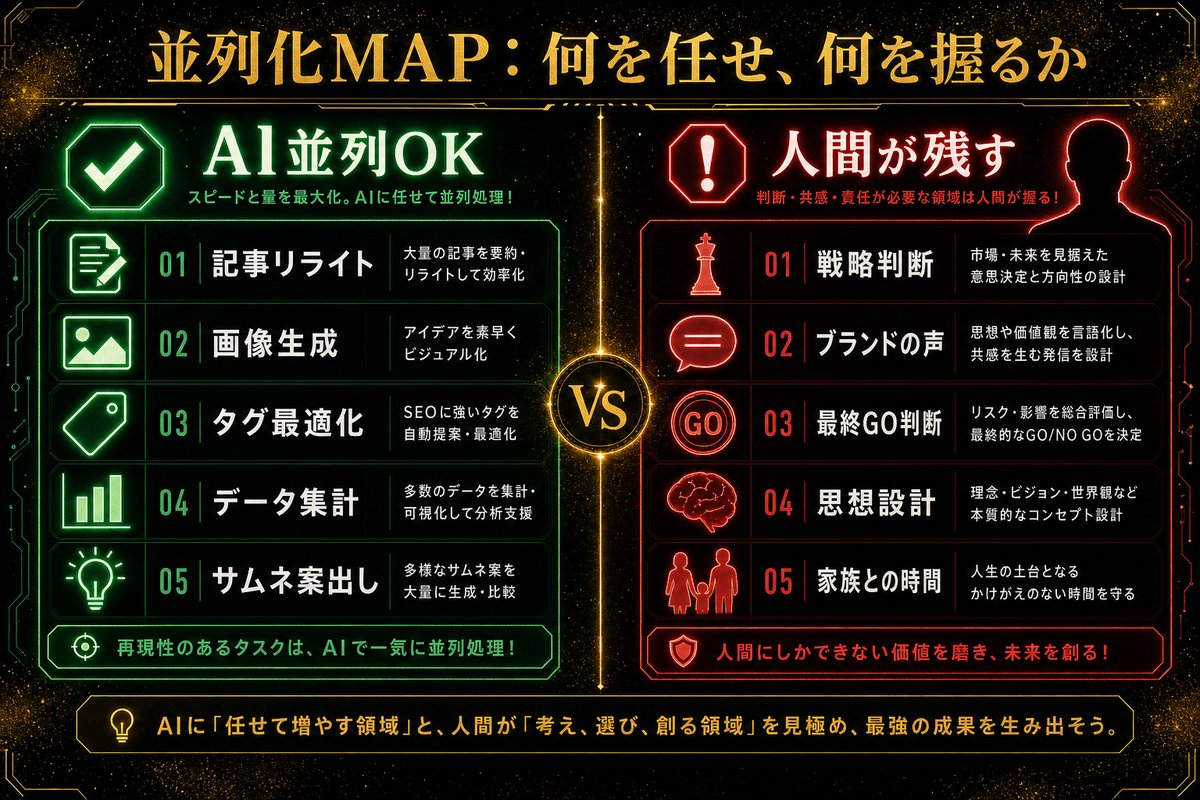
並列化の鍵は「意思決定」と「実行」の分離です。
4-1. AIに任せた作業(並列実行)
- HTMLテンプレートの編集
- 画像生成(gpt-image-2 API)
- WPメディアアップロード
- WP REST API での記事更新
- Notion DB の状態同期
- YouTube アップロードのスクリプト実行
4-2. 人間(社長)が残す作業
- 方向性の意思決定(「3本柱でいこう」「派手じゃなく上品で」)
- コンテンツの最終承認(「これでOK」「もう少し弱める」)
- 新しい問題の発見(「あれ、ここ崩れてない?」)
- 戦略レベルの判断(「ココナラに出すか/ブログ集客に振るか」)
→ 人間に残るのは判断と承認。それ以外はAIが回せる。
4-3. 凛・策・遥の役割を、もう一度整理
| キャラ | 動く環境 | 得意分野 | 同時稼働する役割 |
|---|---|---|---|
| 凛 | スマホ(Claude.ai) | 戦略・壁打ち・短文 | 外出先での思考整理 |
| 策 | Mac(Claude Code) | 実装・自動化 | デスクワーク全般 |
| 遥 | スマホ(Claude Dispatch) | Mac遠隔実行 | 移動中・隙間時間 |
3つを同時に動かせるところが、会社化の真髄です。

PR / アフィリエイトリンク

5. 【じゃあどうやる?】Claudeを会社化する3ステップ
Step 1:3つの「キャラ」を立てる
- スマホには Claude.ai を入れて → 「凛(秘書)」と命名
- Mac には Claude Code を入れて → 「策(参謀)」と命名
- スマホ Claude.ai の Dispatch / Claude のWeb/デスクトップアプリ → 「遥(実行)」と命名
→ キャラに名前を付けるのが意外と大事。「凛、お願い」のほうが「Claudeに相談」より圧倒的に動きが滑らかになります。
Step 2:役割を明確に分ける
- 凛にはスマホ前提の作業(移動中・打ち合わせ後の整理など)
- 策にはMac前提の作業(実装・自動化・大量処理)
- 遥には「Mac側を遠隔から動かす」作業(外出時のYouTube公開チェック等)
Step 3:並列化できるタスクを意識する
- 朝の作業:ブログ更新(策)とYouTube下書き準備(遥)を同時に
- 移動中:戦略整理(凛)と既存タスクの状態確認(遥)
- 帰宅後:Mac前で大型作業(策)
→ 「直列でやってる作業」を「並列にできないか」と毎回問うだけで、時間が増えます。
6. 【現実パート】会社化のデメリットも正直に
魅力ばかり語ると怪しいので、デメリットも正直に:
6-1. 月額コストが上がる
- Claude Pro:月20ドル(凛=Claude.ai)
- Claude Code:月20ドル相当(策=Code)
- Dispatch / Claude アプリ:Pro/Maxプランに含まれる
- 計:月20〜100ドル(Maxプランの場合)
ChatGPT Plusのみ(月20ドル)と比較すると、最大5倍。
6-2. キャラ設定が面倒
- 「凛」「策」「遥」と名付けて、各セッション開始時に設定(CLAUDE.md / プロジェクトメモリ)
- 慣れるまで2〜3週間かかる
6-3. 並列化の罠
- 同じ作業を3キャラ同時にやると逆に混乱
- どこに何の作業を振るかの判断が必要(最初は試行錯誤)
凛:「会社化、いいことばっかじゃないからね」
策:「ただ、上記のコスト・面倒は『時間が増える』対価としては安すぎます」

PR / アフィリエイトリンク

7. まとめ|時間が足りないんじゃなくて、並列化してないだけ
「副業の時間が足りない」と感じる原因は、単純です:
→ AIを1個ずつ使ってるから。
Claude を会社化して、凛・策・遥を同時に動かせるようになると、人間1人でもチーム3人分の仕事が回ります。コスト、月20〜100ドル。雇用保険ナシ。
社長:「77分でこれだけ進むなら、本業終わって2時間×3チームで6時間相当の副業ができる計算か」
凛:「平日でも回るね。土日溜め込まない」
策:「『時間が足りない』は、ただの言い訳になりますよ」
次に読むべき記事
- 👉 【実録】40代副業を”ひとり事業部制”にしたら、AI秘書チームが勝手に回り始めた — 会社化の概念編
- 👉 【実験】Claude Dispatch(遥)でスマホから副業を遠隔操作した全記録 — 遥の運用編(5/24公開予定)
- 👉 【実演】ど素人の俺が、ClaudeでLPサンプル7本を半日で作って公開した話 — 単体タスクの圧縮編
おまけ|さらに先 — Claude Code Remote Controlで「Mac留守番」を設置した話
この記事を書きながら、もう一つ仕掛けを試しました。Claude Code Remote Controlという公式機能(Research Preview)です。
これは何ができる?
ひと言でいうと「家のMacにスマホから指示できるようにする」機能。
- Mac側で
claude remote-controlを実行 - スマホのClaudeアプリでQRコード読み取り → ペアリング
- 外出先からスマホで「策、◯◯やって」と話しかけると、家のMacが実際に動く
セットアップ手順(5分で完了)
Macで以下を順番に:
# Claude Code CLI をインストール
npm install -g @anthropic-ai/claude-code

# Claude.aiアカウントでログイン
claude
# 起動後 /login と打ってブラウザでサインイン

# 一旦抜けて、Remote Control 起動
claude remote-control
QRコードが画面に表示されるので、スマホのClaudeアプリで読み取り。これでペアリング完了です。
注意点:Macの「開きっぱなし」運用
MacBook Airは蓋を閉じるとシステムスリープがデフォルト。スリープすると当然リモート接続も切れます。
対策:
- Mac開いたまま放置(最も簡単)
- 電源接続でシステムスリープ無効化(
pmsetでsleep 0確認) - 別ターミナルで
caffeinate -i &起動して念押し
明日の実験予定
記事公開時点では準備完了状態。明日(本業出勤日)に:
- 朝、出勤前に
caffeinate -i &とclaude remote-control起動 - スマホとペアリング
- Mac開きっぱなしで出勤
- 道内の会社から、スマホで「策、◯◯やって」と指示出してみる
策:「凛・策・遥のチームに、”Mac留守番”が加わりました」
凛:「お留守番中のMacに指示出すって、想像するだけで未来感ある」
社長:「外出先で時間できたら、副業の指示出せる。本業の昼休みが副業時間に化ける」
結果は別途実験ログとして公開予定。
PR / Anthropic公式リファラル

PR / アフィリエイトリンク
— NEXT STEP — ※ 1番目はAnthropic公式紹介プログラム / 2番目はPR・アフィリエイトリンクこの記事を読んだあなたへ、2つの選択肢
📚 DIARY内 関連記事
🎯 メインブログで深掘り