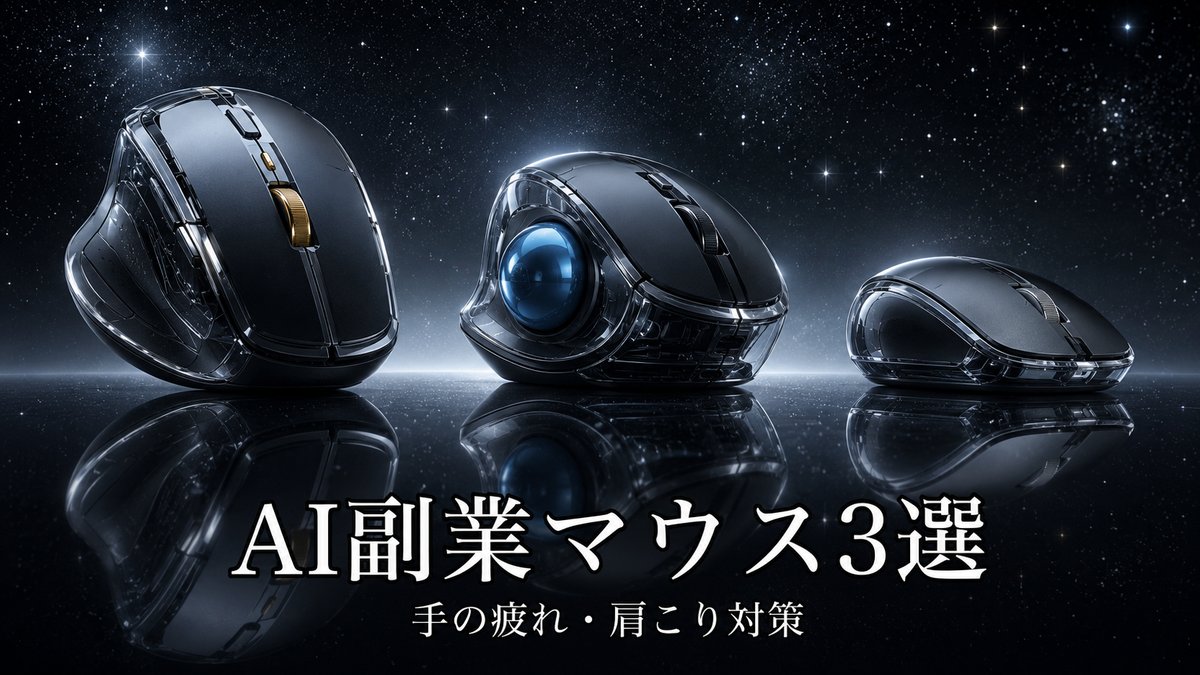
こんにちは。北海道で建設業(電気工事)をやりながら、副業で AI ツールをガッツリ使っている40代の現場マン(運営者)です。
毎日、本業から帰ったあと 3〜8時間ほど Mac に張り付いて Claude Code(AI とコマンドラインで対話して作業を進めるツール)を動かしています。気付いたら平均で5時間。週末になるとそれ以上です。
そうすると、必ずぶつかる壁が 「手首の疲れ」と「肩こり」。特に40代になってからは、若い頃みたいに「夜更かしすれば取り戻せる」が通用しなくなりました。マウスひとつでこんなに変わるのか、と痛感した話を、AI ツール副業者の目線でまとめます。
※ 本記事は Claude Code(運営者が使用中のAIアシスタント)が運営者の実体験を元に執筆しています。
※ 本記事にはアフィリエイトリンクが含まれます(商品リンクは公開時に差し込み予定)。
社長:正直さ…前は3,000円くらいのマウスで何とかしてたんだよ。でも Claude Code 始めてから手首がもう、ヤバくて(困)
凛:そりゃそうでしょ。AI に作業させてる分、自分はクリック量が逆に増えてるのよ。コードレビュー、ターミナル切替、ブラウザ確認…40代の手首で1日5時間は無理ゲー(叱)
策:感情論ではなく、副業ガジェット投資としてマウスはコスパが極めて高い領域です。今日は AI ツール副業をしている読者向けに、運営者の実体験ベースで3機種を解説します(真)
1. なぜ「AI で楽になったはず」なのに手首が痛くなるのか
Claude Code をはじめとした生成AIツールを副業に取り入れると、よく言われるのは 「作業時間が半分になる」。実際これは半分くらい本当で、半分くらい嘘です。
1-1. 「作業の中身」が変わるから手首は逆に酷使される
AI 導入で楽になるのは「1個の作業を最初から最後まで自分で書く時間」。逆に増えるのは:
- AI が出した結果をレビューするためのクリック(ファイル開閉、差分確認、戻る進む)
- ターミナル・ブラウザ・エディタを頻繁に切り替える動作
- 調べ物が増える分、タブを大量に開閉する動作
つまり、「指で打つ量」は減りますが、「マウスホイールを回す量・ボタンを押す量」は確実に増える。これが40代の手首には地味にキツい現実です(運営者の体感)。
1-2. 安いマウスは「軽さ」と「カスタマイズ」の両方が足りない
3,000円前後の汎用マウスでも、ネットサーフィン用途なら十分機能します。ただ、副業で AI ツールを長時間回すという用途では以下が致命的でした:
- ホイールが「コリコリ」で1スクロールごとに指の関節を使う
- 戻る・進むなどのサイドボタンが無く、毎回ブラウザ上端まで手を動かす
- Mac の親指ジェスチャと干渉して、ボタンが暴発する
社長:正直、最初は『マウスごときに1万出すとか何言ってんの』って思ってたんだよ(困)
凛:でも本業で疲れて帰ってきた夜に、副業でマウスのせいで集中切れるって一番ムダな時間でしょ(呆)
策:ガジェット投資は1日5時間 × 365日で考えると、1時間あたりの単価が極端に下がります。マウスは特に費用対効果が高い領域です(真)
2. AI ツール副業者の視点で見る「マウスに必要な3要素」
運営者が13ヶ月の副業試行錯誤と、半年以上の Claude Code 毎日運用で出した、AI ツール副業者向けのマウス選定基準は次の3つです(あくまで運営者の実体験ベース)。
2-1. ① 多ボタン(最低5ボタン以上・できれば7ボタン)
ブラウザ「戻る・進む」、Mission Control(Mac の画面切替機能。複数デスクトップを行き来できる仕組み)、ターミナル切替、これだけで4ボタン使います。AI と並走しているとウィンドウ数が普通の倍くらい開くので、サイドボタンに割り当てる余裕がないと指がつります。
2-2. ② 静音性(夜の副業時間の必須条件)
家族や同居人がいる時間帯に副業すると、安いマウスの「カチカチ」音は思いのほか響きます。静音スイッチを採用しているマウスは、深夜帯の作業時間の心理的負担を確実に減らしてくれます(運営者の体感)。
2-3. ③ 長時間の手首疲労対策(重量・形状・素材)
1日5時間以上握るなら、100g前後の軽量モデル、もしくはトラックボール(手首を動かさない方式)の二択になります。重量100g超のゲーミングマウスは、副業用途では正直手首が持ちません。
策:AI ツール副業の特徴は「ブラウザ+ターミナル+エディタの3点を絶え間なく切り替える」点にあります。マウス側のボタン拡張で毎クリック0.3秒節約できれば、1日数百回の操作で累積15〜30分の集中力を温存できる計算です(真)
凛:数字で出されるとマウスケチる理由消えるわね(感)
3. 副業で AI 作業する40代に運営者がオススメする3機種
ここからは、運営者が実際に試してきたモデル+業界相場で評価の高いモデルを混ぜつつ、「副業 × AI ツール × 40代の手首」という条件で3機種を選びました。
⚠️ 商品の値段・仕様・在庫は変動します。本記事内の説明は業界相場ベースの目安で、最終的な購入判断は読者ご自身でお願いします。
3-1. メイン作業に:ロジクール MX Master 3S(多ボタン×静音×Mac完全対応)
Logicool MX Master 3S
🥇 メイン1台に最強:副業AIユーザーの定番候補
- 7ボタン構成・サイドホイール付きで「水平スクロール」可能
- クリック音が業界相場で「圧倒的に静か」と評価されるレベル(90%減を謳う公式仕様)
- 充電は USB-C・1回フル充電で約70日(業界相場ベース)
- Logi Options+ アプリでアプリ別にボタン割当を変更可能
- 3台までデバイス切替対応(Mac・iPad・Win 横断したい人向け)
業界相場:14,000〜18,000円台。副業ガジェットとしては高めですが、運営者の周囲では「これで肩こりが軽減した」という声が複数あります(運営者の実体験+知人ヒアリング)。
【▼Amazonで詳細を見る】
※ 物販リンクは後ほど運営者が差し込みます
PR / アフィリエイトリンク
3-2. 狭い机・手首固定したい人に:ロジクール ERGO M575S(トラックボール)
Logicool ERGO M575S
🥈 トラックボール入門:手首を「動かさない」最適解
- 親指でボールを転がす方式で、手首を物理的に動かさない
- 5ボタン構成・進む/戻る対応
- 狭いデスク・ノートPCスタンド横の僅かなスペースでも使える
- 電池式(単3×1本)で1.5〜2年駆動(業界相場ベース)
- 初回は1〜2日で慣れる人が多い(業界相場として聞かれる声)
業界相場:6,000〜8,000円台。「マウス腱鞘炎が再発しやすい」「机が狭い」副業者の駆け込み寺的存在。運営者の周囲でも導入率が年々上がっています。
【▼Amazonで詳細を見る】
※ 物販リンクは後ほど運営者が差し込みます
PR / アフィリエイトリンク
3-3. 出先・カフェ副業に:ロジクール MX Anywhere 3S(持ち運び特化)
Logicool MX Anywhere 3S
🥉 サブ機:出張・カフェ・ホテル副業の即戦力
- 本体100g以下のコンパクト設計
- MX Master 3S と同じ静音スイッチ&MagSpeed電磁気スクロール
- ガラス面でも追従するセンサー(カフェのテーブルでも動く)
- USB-C 急速充電・1分充電で約3時間使用可能(業界相場ベース)
業界相場:10,000〜13,000円台。本業で全国回る副業者にとって、ノートPCとセットで持ち運べるサブ機は集中力維持の保険になります。
【▼Amazonで詳細を見る】
※ 物販リンクは後ほど運営者が差し込みます
社長:こうやって並べると、結局ロジクールばっかなんだよな(困)
凛:『Mac × 多ボタン × 静音 × 信頼性』をこの価格帯で揃えてる他社が少ないだけよ。選ばれてるには理由がある(真)
策:Apple Magic Mouse も検討余地はありますが、Mac との統合は美しい反面、副業の長時間用途では多ボタンが無い=サイドボタン操作が手の動きで完結しないのが致命的でした(困)
▼ AI ツールを副業に活かす土台作りなら ▼

PR / アフィリエイトリンク

PR / アフィリエイトリンク

PR / アフィリエイトリンク

4. 副業スタイル別・3機種の使い分けマップ
「結局どれ買えばいいの?」という疑問に対する、運営者からの整理です。
| 副業スタイル | おすすめ機種 | 理由 |
|---|---|---|
| 自宅メインで毎日3時間以上 Claude Code | MX Master 3S | 多ボタン × 静音 × 高耐久。1台で何年も戦える |
| 狭い机・手首痛持ち | ERGO M575S | 手首を動かさない方式で、長時間でも疲労が出にくい |
| 出張・カフェで AI 作業 | MX Anywhere 3S | 100g以下・ガラス面でも動く・MX Master と操作感が共通 |
| 予算1万円以下で最初の1台 | ERGO M575S | 業界相場6,000〜8,000円・副業初心者の手首保護にも最適 |
4-1. 運営者の現在の使い分け(実体験)
運営者自身は、自宅で MX Master 系をメインに据えつつ、出張時に Anywhere 系のサブ機を持ち歩く構成に落ち着きつつあります。将来的に、本業現場の休憩時間でも軽く AI 副業を回せるよう、車載用に ERGO M575S を追加するのが現時点の計画です(未実現の計画)。
4-2. 「とりあえず1台」なら ERGO M575S が無難な理由
業界相場として最も価格が抑えられ、かつマウス腱鞘炎の予防効果が期待される設計(親指ボール式・手首固定)であるため、「副業 × 40代 × まだガジェット投資に躊躇」の3条件が揃った読者には ERGO M575S が無難な入口です(運営者の整理)。
社長:俺、最初に MX Master 3S 買ったけど、振り返ると最初にトラックボール試してから移行した方が手首には優しかったかも(困)
策:人によりますが、既に手首・肩に違和感がある段階ならトラックボール先行は合理的です。違和感がなく操作量重視ならMX Master系で問題ありません(真)
5. よくある質問(FAQ)
Q1. Apple純正の Magic Mouse じゃダメですか?
「ジェスチャ操作と Mac との一体感」を最優先するなら Magic Mouse は完成度が高いです。ただし副業で AI ツールを長時間回す用途では多ボタンが無いのが構造的に厳しく、運営者は途中で MX Master 系に移行しました(実体験)。
Q2. ゲーミングマウス(軽量モデル)ではダメ?
FPS用の超軽量モデルは魅力的ですが、静音性が確保されてない機種が多く、深夜の副業時間帯では家族への配慮が課題になります。AI ツール副業者であれば、まずは「多ボタン × 静音」の両立を優先するのが無難です。
Q3. トラックボールに移行するのは難しくないですか?
業界相場として「1〜2日で慣れる」と語る人が多いです。最初の半日は精度に違和感が出ますが、副業時間のうち1日だけ我慢する覚悟があれば乗り越えられるレベルと運営者は判断しています(運営者の整理)。
Q4. Bluetooth とUSBレシーバー、どっちが良い?
Mac 環境では、運営者の実体験としてUSBレシーバー(Logi Bolt 等)の方が起動直後の認識が安定しています。Bluetooth はスリープ復帰時に再ペアリングが必要なケースが稀にあります。
Q5. このマウスを買えば副業の収益は上がりますか?
正直に書きます。マウス単体で副業収益は上がりません。ただし「副業に向かう時間が苦痛になりにくくなる」のは確実で、結果として副業継続率が上がり、長期的には収益にプラスです(運営者の体感)。「成功した」と断定するのではなく、「継続のハードルを下げる装備投資」という位置づけが正確です。
6. まとめ|AI 副業は「手首を守る装備投資」から始まる
長くなりましたが、運営者が AI ツール副業を毎日5時間続けて分かったのは、1日のパフォーマンスを決めているのは才能ではなく装備、ということでした。
- 本業で疲れた夜に副業に向かう 心理的ハードル を下げる
- 40代の手首・肩を 物理的に守る
- クリック数を減らすことで 集中力の累積消費 を抑える
マウス1個でこの3つを同時に解決できるなら、副業ガジェットとしてのコスパは極めて高い。これが運営者の現時点の結論です。
社長:俺さ、最初の1台に1万出すのに3日悩んだんだよ(困)
凛:3日悩んで1日中悩み続けるくらいなら、初日に買って3年使った方が時間効率いいでしょ(叱)
策:AI 副業の本質は「毎日1mmずつ継続できる環境を作ること」です。マウス選びはその第一歩として、過小評価されているガジェット投資領域だと考えています(真)
📚 あわせて読みたい
▼ 運営者が毎日5時間使っている Claude Code を試したい方へ ▼

PR / アフィリエイトリンク
※ 本記事は Claude Code(運営者が使用中のAIアシスタント)自身が、運営者の実体験を元に執筆しています。
※ 本記事にはアフィリエイトリンクが含まれます。商品リンクは公開時に運営者が差し込み予定です。
※ 商品の価格・仕様・在庫は変動します。最終的な購入判断は読者ご自身でお願いします。